SanMi Ai
操作介绍文档:https://wcn15rr69rg9.feishu.cn/docx/RSlxdE4UholpcvxYt1hcxpW2nEe?from=from_copylink


先确认你的电脑配置是否能带动 minimax h3 的本地大模型。如配置没问题,再进行以下步骤。
安装 workbuddy。
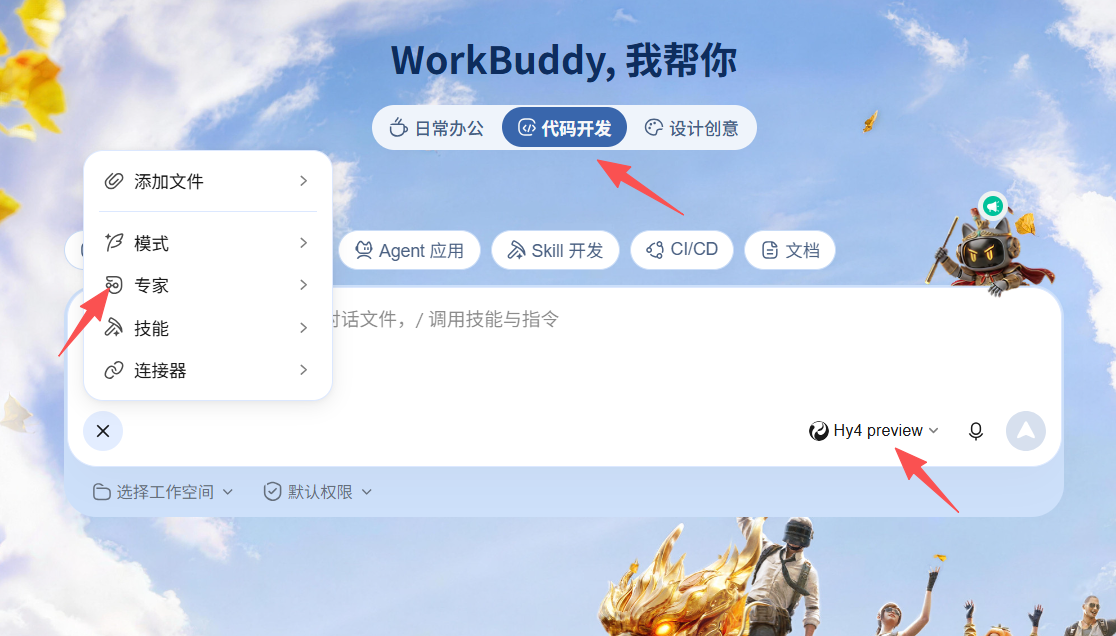
成功召唤专家后,先删除输入框中的自定义内容,再把以下内容复制到输入框中。
在 Windows 本地部署 MiniMax H3 + Nana 导演台,并创建桌面快捷方式

请按以下步骤,在 Windows 10/11 环境中完成全部操作。每一步都需要你实际执行命令或修改文件,不要只给出文字说明。

任务目标

1、在本地部署 ComfyUI + MiniMax H3 视频生成环境。
2、从 https://github.com/nawusijia/Nana_H3_animation_auto 下载并部署 Nana 导演台。
3、将 Nana 导演台对接上本地已运行的 ComfyUI + MiniMax H3 后端。
4、在桌面创建 3 个快捷方式:Nana 导演台、Nana 测试页、ComfyUI。

前置环境检查

请先确认你的机器满足以下条件,若不满足请先说明:

操作系统:Windows 10 / 11。
Node.js:22 或更高版本,Nana 导演台要求。
npm:10 或更高版本。
GPU:NVIDIA 显卡,显存大于等于 16GB。16GB 可稳定运行 480p 生产档。
CUDA:cu130 或更高。
磁盘空间:至少预留 80GB,模型约 40GB,加 ComfyUI 环境与导演台。

如果 Node.js 版本过低,请先安装或升级到 22 以上。

第一步:部署 ComfyUI + MiniMax H3

1.1 安装 ComfyUI

请使用 ComfyUI 官方整合包,不要用第三方整合包,避免依赖冲突。ComfyUI 版本必须为 0.30.0 或更高,否则不包含 MiniMax H3 原生模板。

操作方式:从 ComfyUI 官方发布页下载 Windows 便携版 ComfyUI_windows_portable,解压到非中文路径,例如 D:\ComfyUI。解压后确认目录下有 run_nvidia_gpu.bat。

1.2 下载 MiniMax H3 模型文件

在 ComfyUI/models/ 下,按以下目录结构放置模型:

ComfyUI/models/diffusion_models/minimax_h3_fl2va_int8_convrot.safetensors
ComfyUI/models/text_encoders/qwen3vl_32b_minimax_h3_nvfp4_awq.safetensors
ComfyUI/models/vae/minimax_h3_video_vae_fp16.safetensors
ComfyUI/models/vae/minimax_h3_audio_vae_fp32.safetensors
ComfyUI/models/loras/minimax_h3_fl2v_turbo_4step_v0.1_comfyui_alpha8-T8-convert.safetensors

这些是 Nana 导演台“极速文戏”档位内置工作流默认寻找的模型文件名。请从 Hugging Face 的 Comfy-Org/MiniMax-H3 仓库下载对应转换版权重。

1.3 安装 H3 自定义节点

在 ComfyUI/custom_nodes/ 下安装 Nana 导演台所需的 H3/T8 自定义节点。Nana 导演台的内置工作流来自 Nana 已验收的 MiniMax H3 T8 工作流栈,你的 ComfyUI 必须能识别代码中使用的节点类型。请根据 Nana 仓库 README 或 Issues 中列出的节点包逐一安装,或通过 ComfyUI Manager 搜索 H3 或 T8 安装兼容节点。

1.4 验证 ComfyUI 启动

双击 run_nvidia_gpu.bat 启动 ComfyUI,确认浏览器打开 http://127.0.0.1:8188 且界面正常。建议在启动参数中加入 --vram-headroom 2,预留 2GB 显存余量,避免静默溢出导致系统卡死。

第二步:部署 Nana 导演台

2.1 克隆仓库

打开 PowerShell 或 CMD,执行:

cd D:\
git clone https://github.com/nawusijia/Nana_H3_animation_auto.git
cd Nana_H3_animation_auto

2.2 安装依赖

npm install

确保 Node.js 版本为 22 以上,npm 版本为 10 以上,否则依赖可能安装失败。

2.3 启动导演台

npm start

启动后应可通过以下地址访问:

全自动导演台:http://127.0.0.1:8797/
H3 自由岛测试页:http://127.0.0.1:8797/free-island.html

注意:Nana 导演台本身不包含模型权重,也不会自动安装 ComfyUI。它只负责导演、工作流编译、队列与 UI,生成任务实际由你本地已运行的 ComfyUI + H3 后端执行。

第三步:将 Nana 导演台对接本地 ComfyUI + H3

Nana 导演台需要知道你的 ComfyUI 后端地址。请按以下方式配置:

3.1 确认 ComfyUI 地址

ComfyUI 默认监听 http://127.0.0.1:8188。如果你的 ComfyUI 使用了不同端口或 IP,请记录实际地址。

3.2 在 Nana 导演台中配置后端地址

启动 Nana 导演台后,进入设置页面,通常在右上角或侧边栏,找到 ComfyUI 后端地址或 API 设置相关字段,填入:

http://127.0.0.1:8188

如果 Nana 导演台没有图形化设置入口,请检查项目根目录下是否有 .env、config.json 或 config.example.json 等配置文件。如果有,将其中 ComfyUI 地址字段修改为上述地址。如果没有,请查看 README 中的配置说明,或搜索代码中 8188 出现的位置,确认后端地址的配置方式。

3.3 验证对接

打开 http://127.0.0.1:8797/free-island.html,使用 H3 自由岛跑一条 5 秒小样。如果视频成功生成,说明对接完成。

关键检查点:Nana 导演台编译工作流时会引用你本地 ComfyUI 中的模型文件名。如果模型文件名与 1.2 节中列出的名称不一致,工作流会执行失败。请确保 ComfyUI 中实际存在的模型文件名与上述完全匹配。

第四步:创建 3 个桌面快捷方式

请在桌面 C:\Users\你的用户名\Desktop 创建以下 3 个快捷方式。

4.1 快捷方式一:Nana 导演台

推荐创建 .url 文件,命名为 Nana导演台.url,内容为:

[InternetShortcut]
URL=http://127.0.0.1:8797/

或者创建快捷方式,目标填写:

cmd /c start http://127.0.0.1:8797/

命名为 Nana导演台。

4.2 快捷方式二:Nana 测试页

创建 .url 文件,命名为 Nana测试页.url,内容为:

[InternetShortcut]
URL=http://127.0.0.1:8797/free-island.html

或者创建快捷方式,目标填写:

cmd /c start http://127.0.0.1:8797/free-island.html

命名为 Nana测试页。

4.3 快捷方式三:ComfyUI

ComfyUI 的启动依赖于 run_nvidia_gpu.bat,需要先创建 .bat 启动脚本,再为其创建桌面快捷方式。

步骤 A:在 D:\ComfyUI\ 下创建 启动ComfyUI.bat,内容:

@echo off
cd /d D:\ComfyUI
call run_nvidia_gpu.bat

步骤 B:为这个 .bat 创建桌面快捷方式。

右键桌面,新建,快捷方式。
位置输入:D:\ComfyUI\启动ComfyUI.bat
名称填写:ComfyUI
右键该快捷方式,属性,更改图标,选择一个 ComfyUI 相关图标,可选。

注意:如果 run_nvidia_gpu.bat 本身已经包含完整的 Python 环境和启动命令,也可以直接将桌面快捷方式指向该 .bat 文件。

最终交付要求

请完成全部步骤后,逐项确认以下内容:

1、ComfyUI 能正常启动,浏览器可访问 http://127.0.0.1:8188。
2、MiniMax H3 模型文件已放入正确目录,文件名与 Nana 导演台工作流要求一致。
3、Nana 导演台已通过 npm install 安装依赖,并能通过 npm start 启动。
4、Nana 导演台已配置指向本地 ComfyUI 后端地址。
5、桌面已生成 3 个快捷方式,分别指向导演台、测试页和 ComfyUI 启动脚本。

如果任何一步出现报错,请记录完整错误信息,并给出排查方案。不要跳过验证步骤。
操作介绍文档:https://wcn15rr69rg9.feishu.cn/docx/RSlxdE4UholpcvxYt1hcxpW2nEe?from=from_copylink

漫剧承制合作入口:接单、排期、交付标准与产能对接,一站式承接漫剧制作需求。
该板块内容正在陆续部署中,敬请期待。(此处为占位,内容随时可替换)
短剧、漫剧代发行与项目运营服务,面向成片项目提供多平台上架分发、上线后精细化运营,包含平台提报、合规校验、数据跟踪、优化调优、分账结算跟进等整套服务;
同时协助对接各大平台机构政策、扶持计划申报,帮项目争取平台分成激励、机构合作权益。

可以承接全流程总包,也接受分段合作:剧本开发、摄制执行、后期制作、项目合规管理。
覆盖网剧、长剧、精品短剧。